Domain proben-umsonst.de kaufen?
Wir ziehen mit dem Projekt
proben-umsonst.de um.
Sind Sie am Kauf der Domain
proben-umsonst.de interessiert?
domain@kv-gmbh.de · 0541-91531010
Domain proben-umsonst.de kaufen?
Was ist der Unterschied zwischen "gratis", "kostenlos" und "umsonst"?
"Gratis", "kostenlos" und "umsonst" werden oft synonym verwendet, um auszudrücken, dass etwas ohne Kosten oder Gebühren ist. Es gibt jedoch einige Unterschiede in ihrer Verwendung. "Gratis" wird häufig in Bezug auf Angebote oder Geschenke verwendet, während "kostenlos" allgemeiner ist und sich auf alles beziehen kann, was keine Kosten verursacht. "Umsonst" wird oft verwendet, um auszudrücken, dass etwas ohne Gegenleistung oder Nutzen ist. **
Was ist der Unterschied zwischen "kostenlos", "gratis" und "umsonst"?
Die Begriffe "kostenlos", "gratis" und "umsonst" werden oft synonym verwendet, um auszudrücken, dass etwas ohne Kosten oder Gebühren ist. Es gibt jedoch einige subtile Unterschiede in ihrer Verwendung. "Kostenlos" betont, dass keine Kosten anfallen, während "gratis" eher darauf hinweist, dass etwas als Geschenk oder Zugabe gegeben wird. "Umsonst" wird oft verwendet, um auszudrücken, dass etwas ohne Gegenleistung oder Nutzen ist. **

Ähnliche Suchbegriffe für Farbeinstellungen
Top-Angebote
Produkte zum Begriff Farbeinstellungen:
-
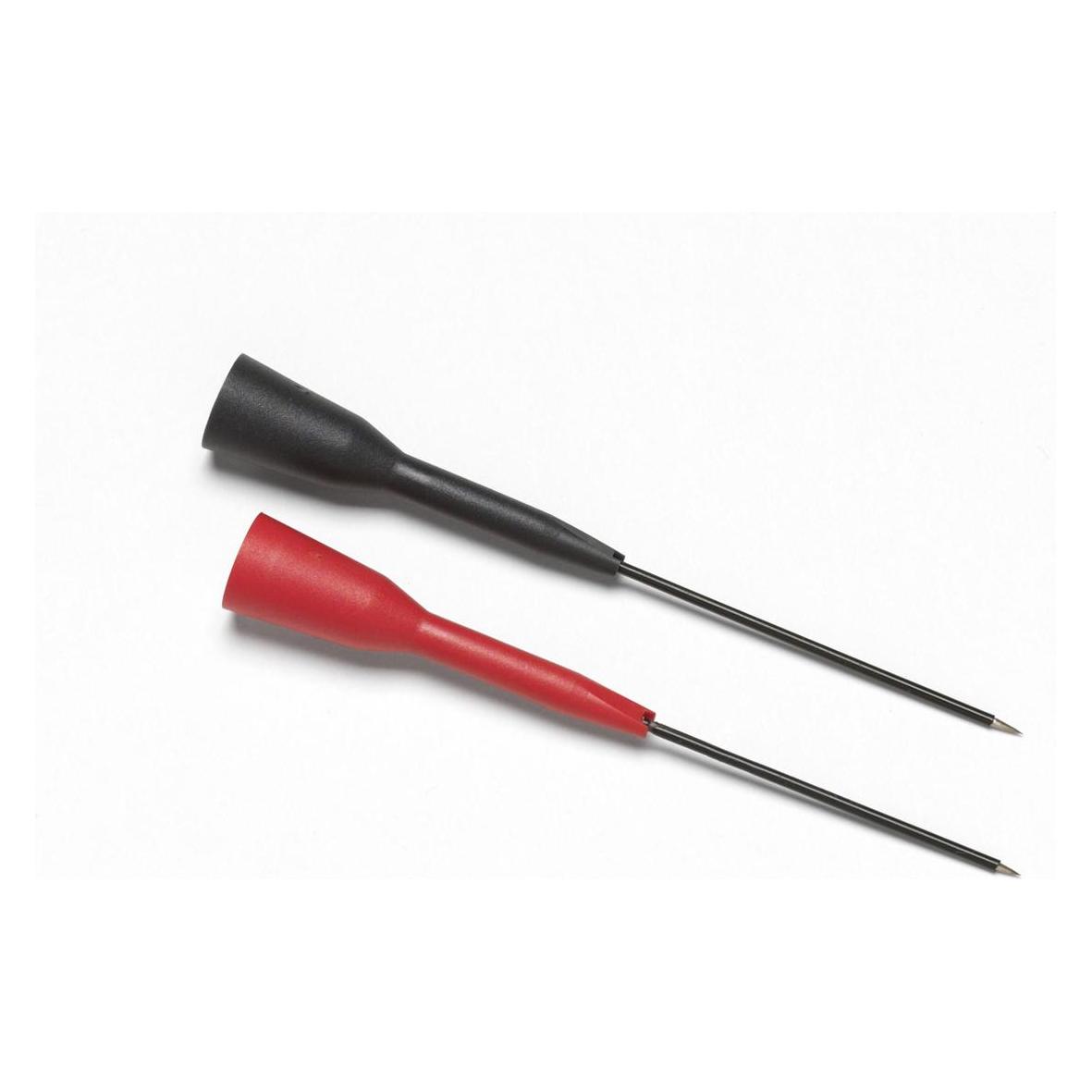
Elma Instruments Test probe green l=140mmTestsonde zum Anschließen an das Ende eines Prüfkabels mit Bananenstecker. Besonders geeignet für den Einsatz in Mehrfachinstallationsprüfern. Technische Daten: IEC 61010: CAT II 1000V (ohne Schutzkappe), CAT IV 600V (mit Schutzkappe)15,64 €*Versand: 5,99 €Sichere Weiterleitung zum Anbieter


-
Was ist der Unterschied zwischen umsonst, kostenlos und gratis?
Die Begriffe "umsonst", "kostenlos" und "gratis" werden oft synonym verwendet, um auszudrücken, dass etwas keine Kosten verursacht. Es gibt jedoch einen subtilen Unterschied in ihrer Bedeutung. "Umsonst" bezieht sich eher auf die Abwesenheit von Gegenleistung oder Nutzen, während "kostenlos" und "gratis" darauf hinweisen, dass etwas ohne Kosten angeboten wird, aber dennoch einen Wert oder Nutzen hat. **
-
Wie kann man die Farbeinstellungen in Windows bearbeiten?
Um die Farbeinstellungen in Windows zu bearbeiten, klicken Sie mit der rechten Maustaste auf den Desktop und wählen Sie "Anpassen". Klicken Sie dann auf "Farben" und Sie können die Hintergrundfarbe, Fensterfarben und Akzentfarben anpassen. Sie können auch den Dunkelmodus aktivieren oder benutzerdefinierte Farben auswählen. **
-
Wie kann ich die Farbeinstellungen meiner Grafikkarte ändern?
Um die Farbeinstellungen deiner Grafikkarte zu ändern, kannst du normalerweise die Einstellungen über die Grafikkartensoftware öffnen. Suche nach einem Programm wie "NVIDIA Control Panel" oder "AMD Radeon Settings" und öffne es. Dort findest du Optionen zur Anpassung der Farbsättigung, des Kontrasts und anderer Farbeinstellungen. **
-
Wie kann man die Mausempfindlichkeit durch Farbeinstellungen anpassen?
Die Mausempfindlichkeit kann durch Farbeinstellungen nicht direkt angepasst werden. Die Farbeinstellungen betreffen in der Regel die Darstellung auf dem Bildschirm und haben keinen Einfluss auf die Empfindlichkeit der Maus. Um die Mausempfindlichkeit anzupassen, muss man in den Einstellungen des Betriebssystems oder der Maussoftware nach entsprechenden Optionen suchen. Dort kann man die Empfindlichkeit in der Regel über einen Schieberegler oder eine numerische Eingabe anpassen. **

Wie kann ich die Farbeinstellungen des Samsung C24FG73 Monitors anpassen?
Um die Farbeinstellungen des Samsung C24FG73 Monitors anzupassen, können Sie das OSD (On-Screen Display) verwenden. Drücken Sie die Menütaste auf dem Monitor, um das OSD-Menü aufzurufen. Navigieren Sie dann zu den Farbeinstellungen und passen Sie die Helligkeit, den Kontrast, die Farbtemperatur und andere Optionen nach Ihren Vorlieben an. **
Gibt es eine Möglichkeit, die Farbeinstellungen von Windows 10 zurückzusetzen?
Ja, es gibt eine Möglichkeit, die Farbeinstellungen von Windows 10 zurückzusetzen. Gehen Sie dazu zu den "Einstellungen" und wählen Sie "Personalisierung" aus. Klicken Sie dann auf "Farben" und scrollen Sie nach unten, um die Option "Standard" auszuwählen. Dadurch werden die Farbeinstellungen auf die Standardeinstellungen von Windows 10 zurückgesetzt. **
Top-Angebote
Produkte zum Begriff Farbeinstellungen:
-
Elma Instruments Test probe green l=140mmTestsonde zum Anschließen an das Ende eines Prüfkabels mit Bananenstecker. Besonders geeignet für den Einsatz in Mehrfachinstallationsprüfern. Technische Daten: IEC 61010: CAT II 1000V (ohne Schutzkappe), CAT IV 600V (mit Schutzkappe)15,64 €*Versand: 5,99 €Sichere Weiterleitung zum Anbieter
-
Was ist der Unterschied zwischen "gratis", "kostenlos" und "umsonst"?
"Gratis", "kostenlos" und "umsonst" werden oft synonym verwendet, um auszudrücken, dass etwas ohne Kosten oder Gebühren ist. Es gibt jedoch einige Unterschiede in ihrer Verwendung. "Gratis" wird häufig in Bezug auf Angebote oder Geschenke verwendet, während "kostenlos" allgemeiner ist und sich auf alles beziehen kann, was keine Kosten verursacht. "Umsonst" wird oft verwendet, um auszudrücken, dass etwas ohne Gegenleistung oder Nutzen ist. **
-
Was ist der Unterschied zwischen "kostenlos", "gratis" und "umsonst"?
Die Begriffe "kostenlos", "gratis" und "umsonst" werden oft synonym verwendet, um auszudrücken, dass etwas ohne Kosten oder Gebühren ist. Es gibt jedoch einige subtile Unterschiede in ihrer Verwendung. "Kostenlos" betont, dass keine Kosten anfallen, während "gratis" eher darauf hinweist, dass etwas als Geschenk oder Zugabe gegeben wird. "Umsonst" wird oft verwendet, um auszudrücken, dass etwas ohne Gegenleistung oder Nutzen ist. **
-
Was ist der Unterschied zwischen umsonst, kostenlos und gratis?
Die Begriffe "umsonst", "kostenlos" und "gratis" werden oft synonym verwendet, um auszudrücken, dass etwas keine Kosten verursacht. Es gibt jedoch einen subtilen Unterschied in ihrer Bedeutung. "Umsonst" bezieht sich eher auf die Abwesenheit von Gegenleistung oder Nutzen, während "kostenlos" und "gratis" darauf hinweisen, dass etwas ohne Kosten angeboten wird, aber dennoch einen Wert oder Nutzen hat. **
-
Wie kann man die Farbeinstellungen in Windows bearbeiten?
Um die Farbeinstellungen in Windows zu bearbeiten, klicken Sie mit der rechten Maustaste auf den Desktop und wählen Sie "Anpassen". Klicken Sie dann auf "Farben" und Sie können die Hintergrundfarbe, Fensterfarben und Akzentfarben anpassen. Sie können auch den Dunkelmodus aktivieren oder benutzerdefinierte Farben auswählen. **
Ähnliche Suchbegriffe für Farbeinstellungen
-
Wie kann ich die Farbeinstellungen meiner Grafikkarte ändern?
Um die Farbeinstellungen deiner Grafikkarte zu ändern, kannst du normalerweise die Einstellungen über die Grafikkartensoftware öffnen. Suche nach einem Programm wie "NVIDIA Control Panel" oder "AMD Radeon Settings" und öffne es. Dort findest du Optionen zur Anpassung der Farbsättigung, des Kontrasts und anderer Farbeinstellungen. **
-
Wie kann man die Mausempfindlichkeit durch Farbeinstellungen anpassen?
Die Mausempfindlichkeit kann durch Farbeinstellungen nicht direkt angepasst werden. Die Farbeinstellungen betreffen in der Regel die Darstellung auf dem Bildschirm und haben keinen Einfluss auf die Empfindlichkeit der Maus. Um die Mausempfindlichkeit anzupassen, muss man in den Einstellungen des Betriebssystems oder der Maussoftware nach entsprechenden Optionen suchen. Dort kann man die Empfindlichkeit in der Regel über einen Schieberegler oder eine numerische Eingabe anpassen. **
-
Wie kann ich die Farbeinstellungen des Samsung C24FG73 Monitors anpassen?
Um die Farbeinstellungen des Samsung C24FG73 Monitors anzupassen, können Sie das OSD (On-Screen Display) verwenden. Drücken Sie die Menütaste auf dem Monitor, um das OSD-Menü aufzurufen. Navigieren Sie dann zu den Farbeinstellungen und passen Sie die Helligkeit, den Kontrast, die Farbtemperatur und andere Optionen nach Ihren Vorlieben an. **
-
Gibt es eine Möglichkeit, die Farbeinstellungen von Windows 10 zurückzusetzen?
Ja, es gibt eine Möglichkeit, die Farbeinstellungen von Windows 10 zurückzusetzen. Gehen Sie dazu zu den "Einstellungen" und wählen Sie "Personalisierung" aus. Klicken Sie dann auf "Farben" und scrollen Sie nach unten, um die Option "Standard" auszuwählen. Dadurch werden die Farbeinstellungen auf die Standardeinstellungen von Windows 10 zurückgesetzt. **
* Alle Preise verstehen sich inklusive der gesetzlichen Mehrwertsteuer und ggf. zuzüglich Versandkosten. Die Angebotsinformationen basieren auf den Angaben des jeweiligen Shops und werden über automatisierte Prozesse aktualisiert. Eine Aktualisierung in Echtzeit findet nicht statt, so dass es im Einzelfall zu Abweichungen kommen kann. ** Hinweis: Teile dieses Inhalts wurden von KI erstellt.